Internet Explorer
Internet Explorer no es compatible. Por favor, actualice a un navegador más moderno.

Mantener el rendimiento de tu servidor de Minecraft Bedrock es fundamental para evitar el lag.
Una de las causas más comunes de pérdida de rendimiento son los ítems tirados en el suelo que no se recogen.
En esta guía te enseñaremos a configurar un sistema de ClearLag automático utilizando la sección de Schedules (Programaciones) de tu panel, sin necesidad de instalar plugins, addons o mods pesados.
 ️ Requisitos
 Paso 1: Crear la Programación (Schedule)
El primer paso es crear la "tarea" que le dirá al servidor cada cuánto tiempo debe realizar la limpieza.


Clear Lag (Cada 10 minutos)*/10 (Esto significa "cada 10 minutos")****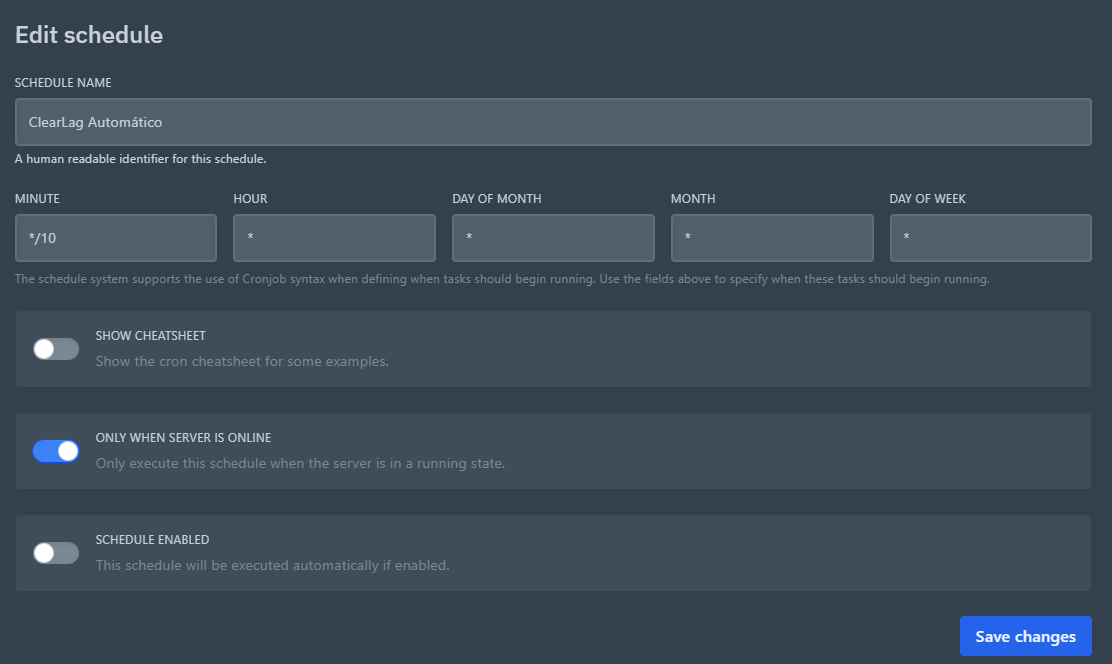
 Paso 2: mas abajo
Paso 2: Configurar las Tareas (Tasks)EL panel ejecuta las tareas de forma secuencial. El campo Time Offset (Desplazamiento de tiempo) define cuántos segundos debe esperar el panel después de que terminó la tarea anterior para ejecutar la actual.
Para lograr los avisos de 30 segundos, 10 segundos, la limpieza y el mensaje final, crearemos 4 tareas dentro de nuestra programación.
Haz clic en la programación que acabas de crear y añade las siguientes tareas una a una haciendo clic en New Task:
 Tarea 1: Primer aviso (30 segundos antes)
Send Command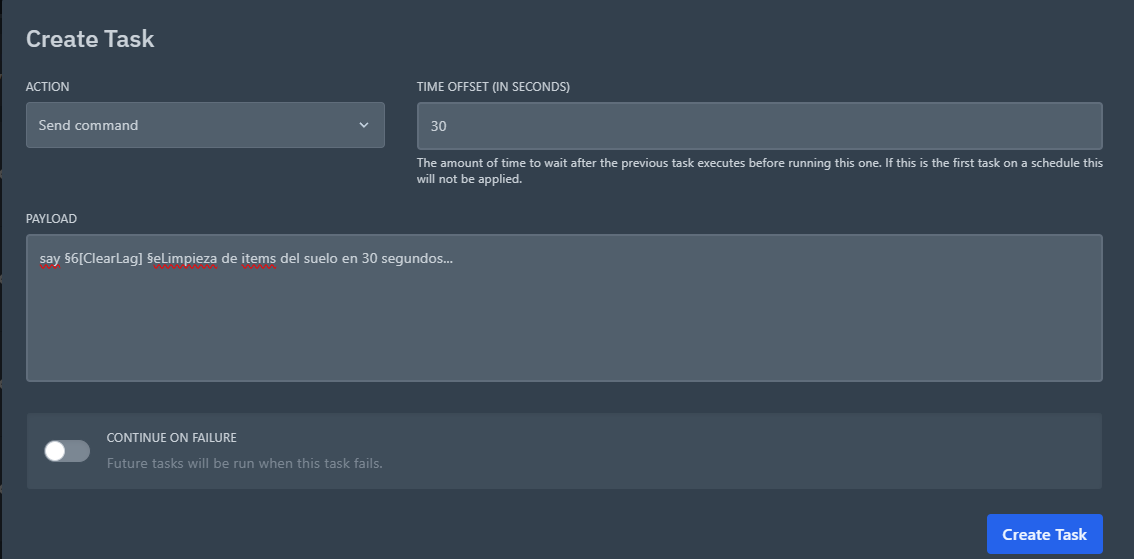 Tarea 2: Segundo aviso (10 segundos antes)
Send Command